Cómo conectar luces inteligentes con Alexa: guía paso a paso
Controlar las luces de tu casa con la voz se ha convertido en una de las funciones más valoradas de los hogares inteligentes. Decir “Alexa, apaga las luces del salón” o “Alexa, pon las luces en azul” es cómodo, ahorra energía y da un toque moderno a cualquier espacio. Pero si nunca has configurado una bombilla o una tira LED con Alexa, el proceso puede parecer confuso al principio.
En esta guía te explicamos todo lo que necesitas saber: desde los requisitos previos hasta los comandos de voz más útiles, pasando por cada uno de los pasos de configuración. El proceso es igual para la mayoría de marcas compatibles —Govee, Philips Hue, LVWIT, TP-Link Kasa y muchas otras— así que esta guía te servirá con independencia del dispositivo que hayas comprado.
Qué necesitas antes de empezar
Antes de encender nada, comprueba que tienes lo siguiente:
- Un dispositivo Amazon Echo. Puede ser cualquier modelo: Echo Dot, Echo (cuarta generación), Echo Show o Echo Flex. Todos funcionan con los mismos comandos.
- Red WiFi en 2,4 GHz. La mayoría de bombillas y tiras LED inteligentes solo se conectan a 2,4 GHz, no a 5 GHz. Si tu router emite ambas frecuencias con el mismo nombre de red, puede que necesites separarlas temporalmente o asegurarte de que el teléfono esté conectado a la banda de 2,4 GHz durante la configuración.
- La aplicación de la marca. Cada fabricante tiene su propia app: Govee Home para productos Govee, Philips Hue para bombillas Hue, Kasa para TP-Link, etc. Descárgala en tu móvil antes de empezar.
- La aplicación de Amazon Alexa instalada en el mismo teléfono o en otro dispositivo.
Con todo esto listo, el proceso completo no te llevará más de diez minutos.
Paso 1: Configura la bombilla o tira LED en su app propia
El primer paso siempre es configurar el dispositivo en la app del fabricante, no en Alexa. Alexa actúa como capa de control por encima, pero el dispositivo necesita estar conectado a la red primero.
- Instala la app de la marca (por ejemplo, Govee Home si tienes una bombilla o tira Govee).
- Crea una cuenta o inicia sesión si ya tienes una.
- Abre la app y pulsa el botón para añadir un dispositivo nuevo.
- Sigue las instrucciones en pantalla: por lo general te pedirá que actives el modo de emparejamiento en la bombilla (parpadeo rápido) y que introduzcas el nombre y la contraseña de tu red WiFi.
- Espera a que la app confirme que el dispositivo está conectado.
Una vez que la bombilla o tira LED responda a los controles de la app —brillo, color, encendido y apagado— ya puedes pasar al siguiente paso.
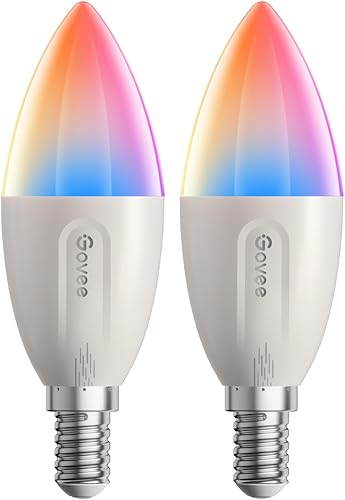
Si buscas una bombilla con una app muy guiada que hace el proceso especialmente sencillo, la Govee E14 RGBWW es una buena opción compatible con Alexa desde el primer momento:
Paso 2: Activa la skill en la app de Alexa
Las skills son las extensiones que permiten a Alexa comunicarse con dispositivos y servicios de terceros. Cada marca tiene su propia skill.
- Abre la app de Amazon Alexa en tu móvil.
- Pulsa el icono de “Más” en la barra inferior y selecciona “Skills y juegos”.
- Busca el nombre de la marca de tu dispositivo (por ejemplo, “Govee Home” o “Smart Life”).
- Pulsa “Activar para usar” y sigue el proceso de vinculación de cuentas: te pedirá que inicies sesión con las mismas credenciales que usas en la app de la marca.
- Una vez vinculada, la skill queda activa.
Este paso es fundamental: sin la skill activa, Alexa no puede detectar ni controlar los dispositivos de esa marca.
Paso 3: Descubre dispositivos
Con la skill activada y el dispositivo configurado en su app, ya puedes pedir a Alexa que lo detecte.
Di en voz alta: “Alexa, descubre dispositivos”
Alexa buscará todos los dispositivos compatibles vinculados a tus skills activas. El proceso tarda entre veinte y cuarenta y cinco segundos. Cuando termine, te indicará cuántos dispositivos nuevos ha encontrado.
También puedes hacer esto desde la app de Alexa: ve a “Dispositivos” en la barra inferior, pulsa el símbolo ”+” en la esquina superior derecha y selecciona “Añadir dispositivo”. Sigue el asistente hasta que aparezca tu bombilla o tira LED en la lista.
A partir de este momento ya puedes controlar el dispositivo con comandos de voz.
Paso 4: Crea grupos y rutinas
Controlar un solo dispositivo a la vez está bien, pero el verdadero potencial de Alexa aparece cuando organizas los dispositivos en grupos y creas rutinas automáticas.
Grupos
Un grupo es un conjunto de dispositivos que Alexa trata como uno solo. Por ejemplo, puedes crear un grupo llamado “Habitación” con la tira LED de la cama, la bombilla del escritorio y la lámpara de la mesita. Así, decir “Alexa, apaga la habitación” apaga todo el grupo de una vez.
Para crear un grupo: ve a “Dispositivos” en la app de Alexa, pulsa ”+” y elige “Añadir grupo”. Ponle un nombre, selecciona los dispositivos que quieres incluir y guarda.
Rutinas
Las rutinas permiten que Alexa ejecute varias acciones en cadena ante un disparador concreto: una hora determinada, una frase específica, la salida o puesta del sol, o incluso cuando llegas a casa.
Ejemplo de rutina útil: a las 22:30 Alexa baja el brillo de todas las luces al 20 % y cambia el color a blanco cálido para preparar el ambiente para dormir.
Para crear una rutina: ve a “Más” en la app de Alexa, selecciona “Rutinas”, pulsa ”+” y configura el disparador y las acciones.
Comandos de voz más útiles para luces
| Comando | Resultado |
|---|---|
| ”Alexa, enciende las luces” | Enciende todos los dispositivos del grupo activo |
| ”Alexa, apaga las luces del salón” | Apaga el grupo o dispositivo especificado |
| ”Alexa, pon las luces al 50 %“ | Ajusta el brillo al porcentaje indicado |
| ”Alexa, pon las luces en azul” | Cambia el color (en dispositivos RGBW) |
| “Alexa, pon luz cálida” | Selecciona temperatura de color cálida |
| ”Alexa, pon luz fría” | Selecciona temperatura de color fría |
| ”Alexa, sube el brillo” | Aumenta el brillo gradualmente |
| ”Alexa, baja el brillo” | Reduce el brillo gradualmente |
| ”Alexa, pon el modo película” | Activa una escena o rutina con ese nombre |
| ”Alexa, ¿están encendidas las luces?” | Consulta el estado actual del dispositivo |
Solución de problemas comunes
El dispositivo no aparece después de “Descubre dispositivos”
Comprueba que la skill de la marca está activa y que has vinculado la cuenta correctamente. Si el problema persiste, abre la app de la marca, asegúrate de que el dispositivo está en línea y vuelve a intentar el descubrimiento desde la app de Alexa.
Alexa dice que el dispositivo no responde
Suele ocurrir cuando la bombilla ha perdido la conexión WiFi. Apágala físicamente durante diez segundos y vuelve a encenderla. Si el problema es recurrente, comprueba que la señal WiFi llega con suficiente intensidad al punto donde está instalada.
El dispositivo se desconecta con frecuencia
Verifica que la red es de 2,4 GHz y que el router no tiene activado el modo de ahorro de energía que desconecta dispositivos inactivos. También puede ayudar asignar una IP fija al dispositivo desde la configuración del router.
El color no cambia aunque el comando funciona
Algunos modelos de bombilla solo son blancos (no RGBW). Si la tuya es solo de luz blanca regulable, los comandos de color no tendrán efecto. Para tener control de color completo, necesitas un modelo RGBWW. Esta bombilla de LVWIT es compatible con Alexa, usa WiFi directo y admite todos los colores:

Preguntas frecuentes
¿Puedo usar bombillas WiFi con Alexa sin necesidad de un hub?
Sí. La mayoría de bombillas WiFi modernas se conectan directamente al router sin necesitar ningún hub intermedio. Solo necesitas la app de la marca y la skill de Alexa activa. Los hubs solo son obligatorios en algunos dispositivos que usan Zigbee o Z-Wave, como ciertas gamas de Philips Hue, aunque incluso estas marcas ofrecen ya modelos WiFi sin hub.
Si prefieres evitar completamente la complejidad del hub, la bombilla Tapo E27 de TP-Link es una opción WiFi directa, compatible con Alexa y a muy buen precio:

¿Puedo controlar las luces desde fuera de casa con Alexa?
Sí, siempre que el dispositivo Echo esté enchufado y conectado a internet en tu casa. Puedes dar comandos a Alexa a través de la app de Alexa desde cualquier lugar con conexión a internet, o usar la función de llamada a Alexa para dar órdenes de voz de forma remota.
¿Qué pasa con las luces si se va el WiFi?
Si el WiFi se interrumpe, los dispositivos inteligentes dejan de responder a Alexa y a la app. Sin embargo, puedes seguir controlando la bombilla o la tira LED de forma manual: apagando y encendiendo el interruptor físico de la pared. Cuando el WiFi se recupere, el dispositivo vuelve a conectarse automáticamente en la mayoría de los casos.
Conclusión
Conectar luces inteligentes con Alexa es un proceso sencillo si lo haces por pasos: primero configuras el dispositivo en su app propia, luego activas la skill en Alexa, descubres los dispositivos y organizas grupos y rutinas. En menos de un cuarto de hora puedes tener toda la iluminación de una habitación bajo control por voz.
Si todavía estás eligiendo qué dispositivos comprar, lo más importante es comprobar que sean compatibles con Alexa y que usen WiFi a 2,4 GHz para evitar problemas de conectividad. Modelos como la Govee E14 RGBWW con Matter o la Tapo E27 de TP-Link son buenas opciones de entrada con una configuración muy guiada.
¿Listo para dar el siguiente paso? Echa un vistazo a nuestra tienda de luces inteligentes para ver todos los productos disponibles con compatibilidad Alexa.